


Hallo Allemaal,
Deze keer weer een nieuwe item dat ik wil behandelen via deze posting.
En dat is dit keer “RCForb” aangeboden door: Remotehams.
Moeilijkheid: 6 uit 10
RCForb een een remote software programma waarmee je je set kan gebruiken op afstand.
In Nederland is het nog niet toegestaan om je set buiten je aanwezigheid aan te laten staan, dus behandelen we dit item alsof je je set boven hebt staan, en jij de set vanuit je huiskamer wilt gaan gebruiken 😉
Goed voordat we beginnen moet je eerst het software downloaden via: http://download.remotehams.com/
Hier download je de SERVER (het programma dat je koppelt via je set)
En ook de CLIENT (het programma waarmee je op afstand je set gaat besturen)
Als dit is gedownload kun je het gewoon installeren, echter moet je je ook registreren via de bovengenoemde link.
Ook kan je dan je licentie uploaden, zodat ze weten dat jij een gelicenceerde zendamateur bent, en dus hiermee mag werken.
Zodra dit is gebeurt kunnen we aan de slag.
We starten het programma RCForb(Server) en gaan deze configureren.
Via de OPTIONS > Radio Configuration … Stel je de comport in die ward gebruikt voor je set als ook Radio merk en type.
Zie hieronder de afbeelding:

Als dit goed is ingesteld dan kan je het programma laten connecten met je set.
Lukt dit niet direct dan moet je even verder spelen met je instellingen.
Die instellingen die je hierboven ziet is geschikt voor de Yaesu FT991-a en de FTDX10.
Maar er zijn vele keuzes voor vele sets.
Vervolgens maak je je zelf aan als gebruiker.
Dit moet je doen omdat je anders niet kunt remoten.
Ga dan vervolgens naar OPTIONS > TX Manager
Aldaar kan je via de button “Users” de gebruikers aanmaken.
Dit kunnen dus ook andere gebruikers zijn dan jezelf.
Namelijk word RCForb ook door verenigingen gebruikt waar leden gebruik kunnen maken van de verenigings set in het clubhuis.
Goed bij het opstarten van de server zie je vervolgens dit:
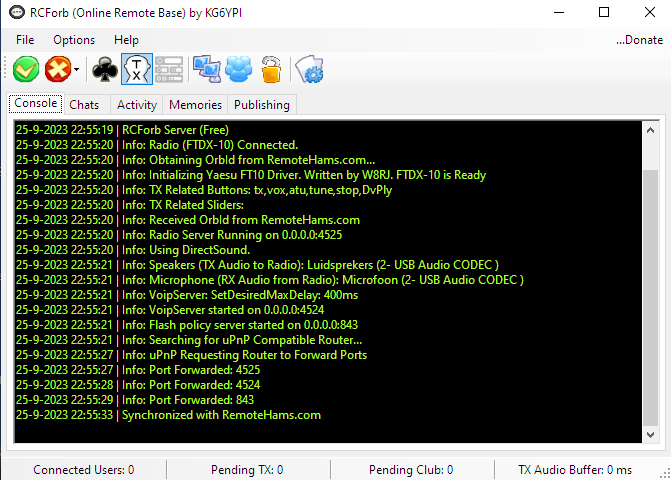
Als jij dit ook ziet, dan is je set “online” en kan je via de Client verbinding maken
Start de Client en je ziet vervolgens dit:
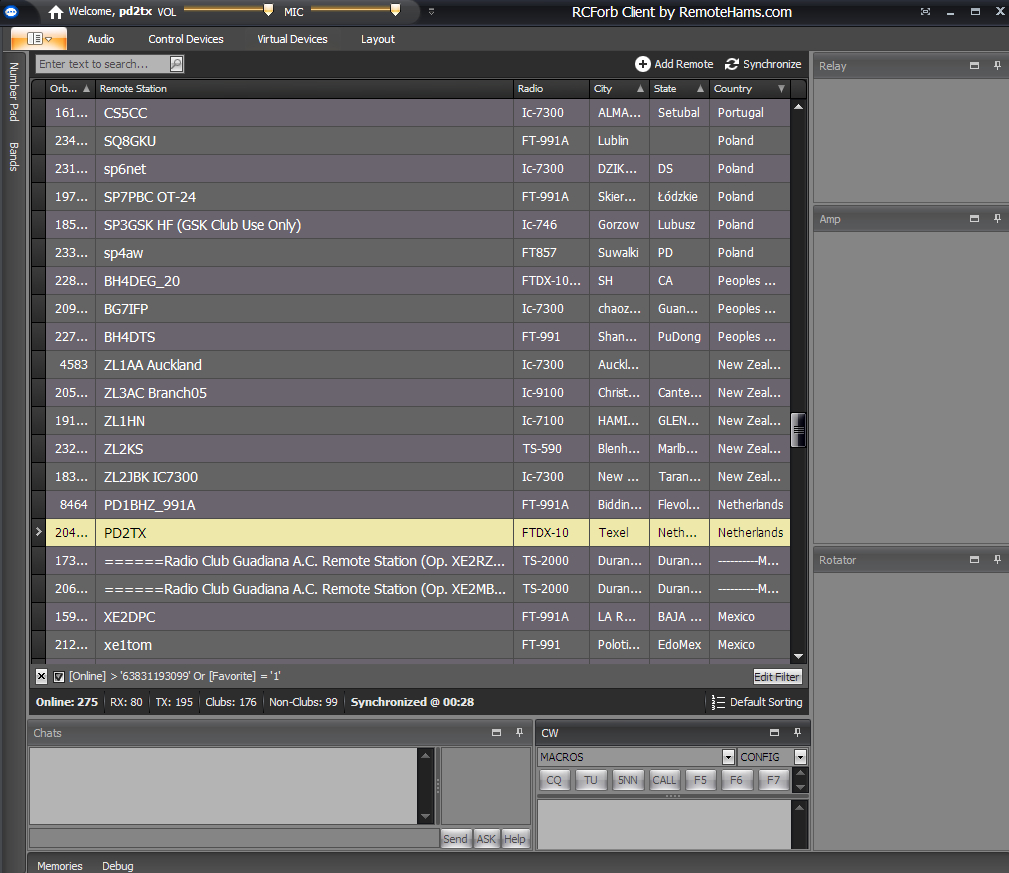
Typ dan bovenin het search venster je callsign, en je zal zien dat je callsign verschijnt.
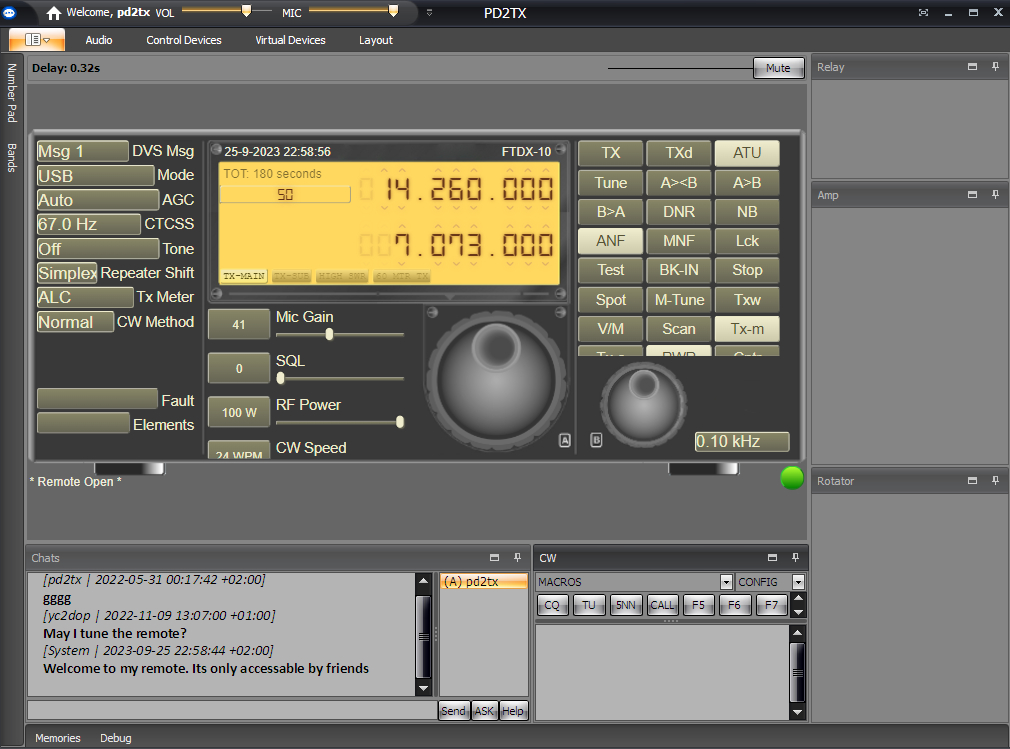
Als je er op klikt zal de radio tevoorschijn komen, en je bent klaar om remote te werken.
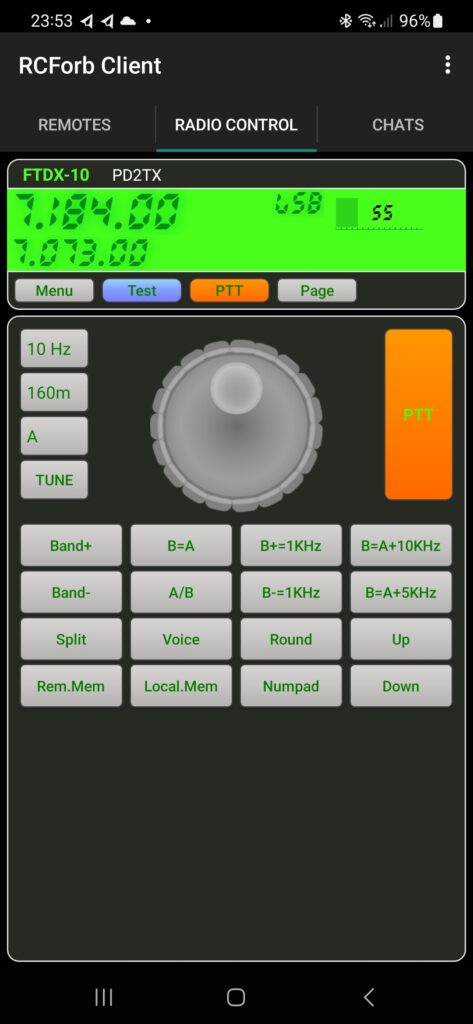
Ook bestaat de mogelijkheid op een app op je telefoon te installeren zodat je via je smartphone je set kan gebruiken. Echter moet je hiervoor wel eenmalig een klein bedrag voor betalen.
Via de app en server kan je ook diverse pre kanalen instellen zoals diverse repeaters
Op internet zoals Youtube maar ook op hun site zijn vele voorbeelden te zien hoe in te stellen voor diverse sets.
Dat was het voor deze maand.
Ik wens je veel experimenten toe.
Hartelijke ’73
Nico PD2TX

Hoi Nico, leuk item, maar wat zijn de serverinstellingen om de FTDX10 aan de praat te krijgen? Krijg het nog niet voor elkaar. Groet Jan, PD2JAN
Ziet er goed uit wil het gaan proberen met een FT710 field ben mij aan het verdiepen
Wel of niet een SCU Lan met software
Werkt er al iemand met de FT710
Mvg
Marcel
PD5MVH
Vandaag remotehams geinstalleerd en in gebruik met de DX10, moet met de 710 ook lukken (staan er een aantal genoemd in de gebruikerslijst). Gewoon proberen via comp, kost dan nog niks en weet je of het werkt! 73 PD1BZ – Bas